
Instagramの予約投稿のやり方
毎日決まった時間に投稿したいけれど、その時間にスマホを開けるとは限らない。そんなときに使うのが予約投稿です。書いておいた投稿を、決めた日時に自動で出してくれます。
Instagramのアプリで予約する
Instagramのアプリには、プロアカウント(ビジネス・クリエイター)向けに投稿を予約する機能があります。
- 投稿を作り、キャプションを入れる画面まで進む
- 「詳細設定」や「その他のオプション」から「この投稿を予約」をオンにする
- 日時を選んで、共有(予約)する
アプリの版によって、項目の名前や場所が少し違うことがあります。見つからないときは、アカウントがプロアカウントになっているかを確かめてください。
ほかのSNSにも同じ内容を出すなら
お店のSNSは、Instagramだけで終わらないことが多いはずです。Facebook、Threads、Googleマップの「最新情報」、X……。アプリごとに同じ文章を貼って、時間を合わせて予約するのは、思った以上に手間がかかります。
matometeなら、一度書いた投稿を、Instagram・Facebook・Threads・Googleビジネスプロフィール・Xへまとめて予約できます。
- 画像と本文を1回入れるだけ。SNSごとに文章を変えることもできます
- 決めた時間になると、サーバーが代わりに投稿します。スマホやパソコンを閉じていても出ます
- 投稿したあとの反応(いいね・保存など)も、まとめて見られます
matomete での手順
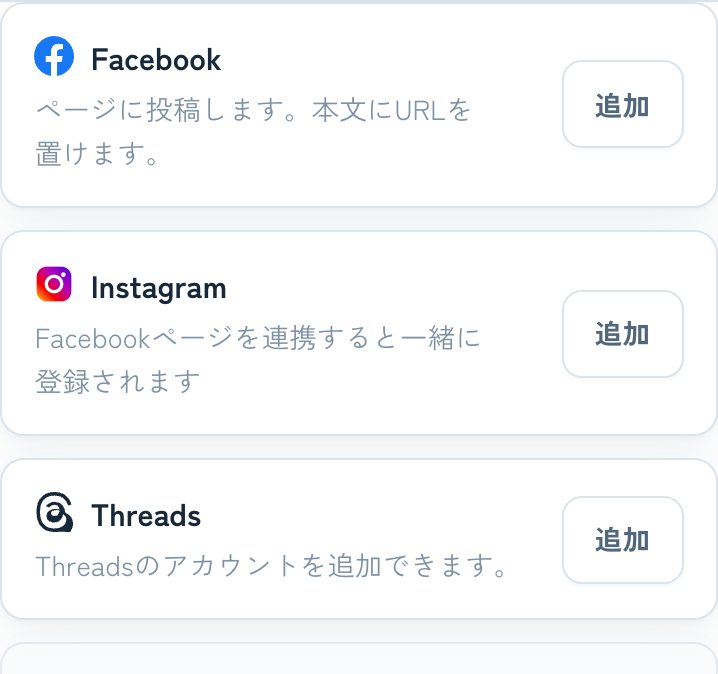
1. SNSをつなぐ(最初の1回だけ) 「プロジェクト管理 → 連携SNS」で「追加」を押し、各SNSでログインして許可します。パスワードを預かることはありません。
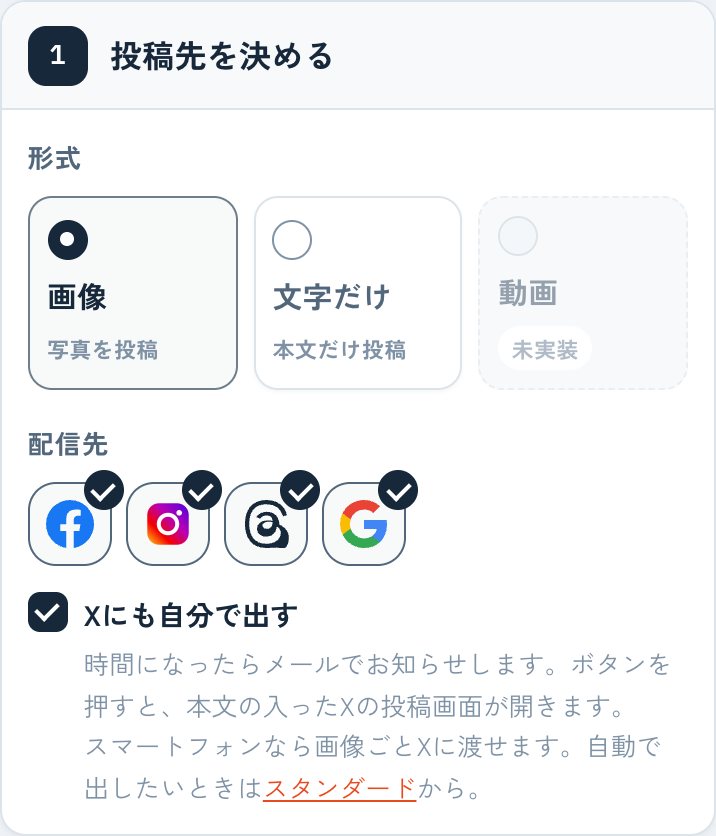
2. 出す先を選ぶ 「新規投稿」で、出したいSNSにチェックを入れます。
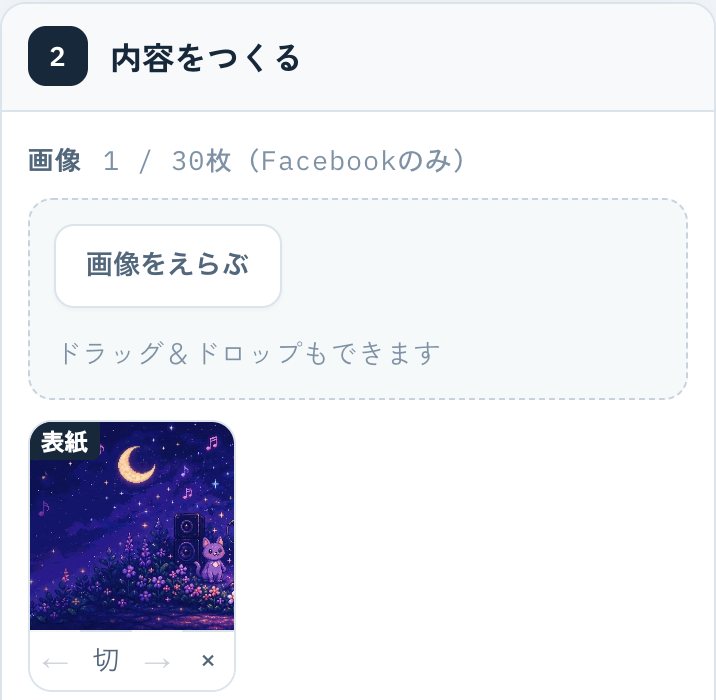
3. 写真と本文を入れる 写真はスマホからそのまま選べます。本文は1回書けば全部のSNSに使われます。
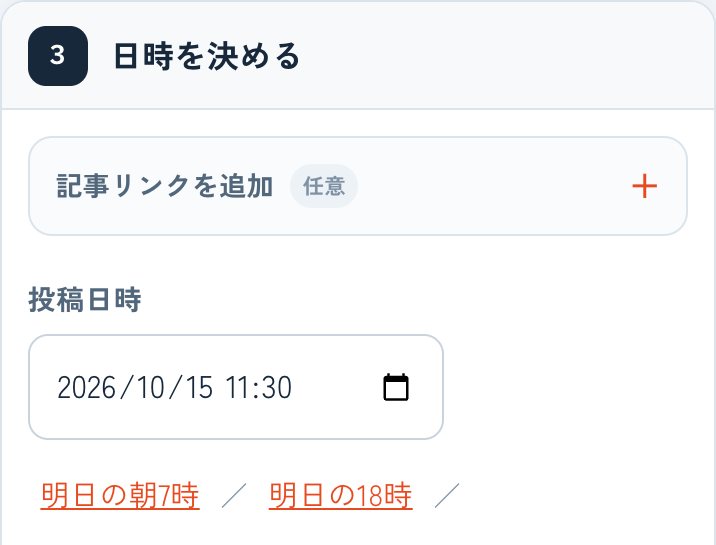
4. 日時を決めて「予約する」 あとは決めた時間に、自動で投稿されます。
予約投稿をうまく使うコツ
- 週に一度、まとめて書く日を決める。1週間ぶんを書きためておけば、毎日の「何を出そう」がなくなります
- 反応が良い時間を探す。同じ内容でも、出す時間で見られ方が変わります。反応を見ながら少しずつずらしてみましょう
- 画像の比率をそろえる。複数枚の投稿は、同じ縦横の比率にしておくときれいに並びます