形式と投稿先
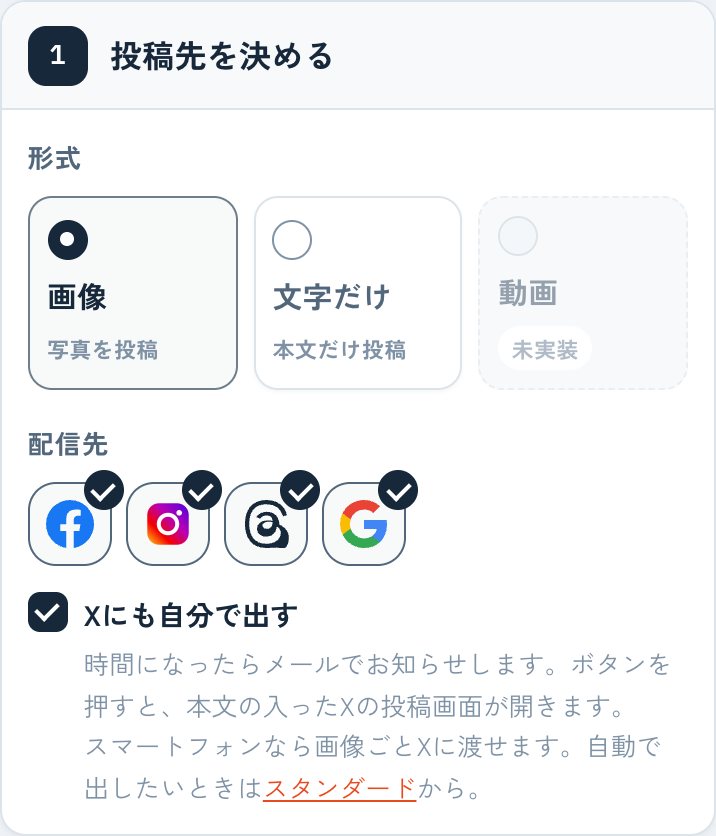
「画像」か「文字だけ」を選び、出したいSNSにチェックを入れます。Instagramは画像が必須なので、「文字だけ」のときは選べません。
 matomete
matomete は、Instagram・Facebook・Threads・Googleビジネスプロフィール・X へ、 同じ投稿をまとめて予約できるサービスです。このページに、使い方をすべてまとめました。
無料で始める ログインmatometeでできること
投稿を1回書けば、選んだSNSすべてへ、決めた時間に自動で出します。SNSごとにアプリを開いて、同じ文章を何度も貼り付ける手間がなくなります。
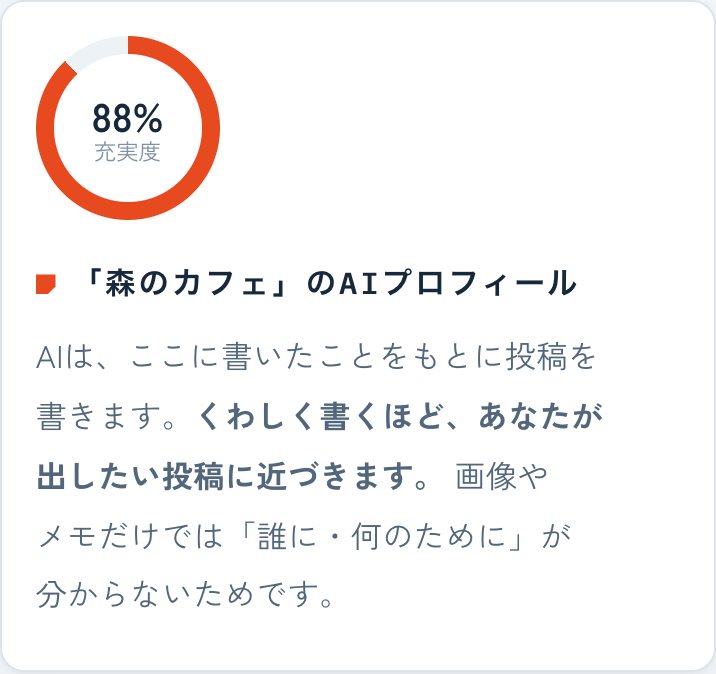
最初は無料登録後の「はじめかた」に沿って、名前・活動のプロフィール・SNS連携を順に準備できます。保存したところからいつでも続けられます。
予約した時間になると、matomete のサーバーが代わりに投稿します。パソコンやスマホを閉じていても出ます。
メール・Google・LINE
メールアドレス、Google、LINE のどれかで登録できます。メールアドレスで登録したときは、届いた確認メールのリンクを開くと使えるようになります(届かなければ迷惑メールのフォルダも見てください)。
あとから Google や LINE をつないでおけば、どの方法で入っても同じアカウントが開きます。つなぐ・外すは「アカウント設定 → セキュリティ → ログイン方法」です。
名前やアイコン、何にお使いかを「アカウント設定 → プロフィール」で入れられます。
ログイン画面の「パスワードをお忘れの方」から、登録したメールアドレスに再設定のメールを送れます。Google・LINEで登録した方は、そちらのボタンからログインしてください。
お店・ブランドごとの箱
プロジェクトは、お店やブランドごとの箱です。つないだSNS・予約・反応の数字は、プロジェクトごとに分かれています。お店を2つ持っていれば、プロジェクトを2つ作ります。
SNSごとの準備と上限
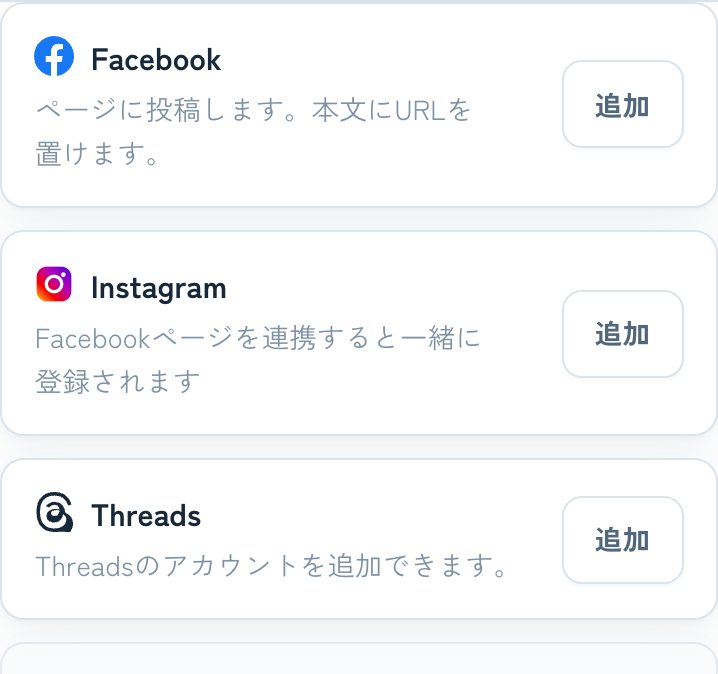
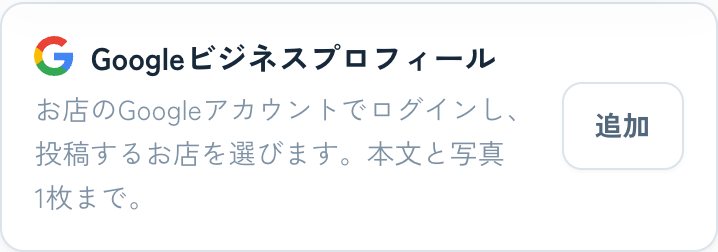
「プロジェクト管理」→ プロジェクトを開く →「連携SNS」から、使うSNSの「追加」を押し、そのSNSでログインして許可します。matomete にSNSのパスワードを預かることはありません。
| SNS | 準備すること | 本文 | 画像 |
|---|---|---|---|
| 投稿したいFacebookページの管理者であること。ログイン後、ページを選びます | — | 30枚まで | |
| プロアカウント(ビジネス/クリエイター)で、Facebookページとつながっていること。Facebookをつなぐと一緒に登録されます | 2,200字 | 10枚まで(画像は必須) | |
| Threads | Threadsのアカウントでログイン | 500字 | 20枚まで |
| Googleビジネス プロフィール | お店のGoogleアカウントでログインし、投稿するお店を選びます。Googleマップや検索の「最新情報」に出ます | 1,500字 | 1枚まで |
| X | 自動で出すのはスタンダード以上。フリーは「Xに自分で出す」が使えます | 日本語で約140字(280) | 4枚まで |
| YouTube・TikTok | 今後公開予定です | ||
Instagramがプロアカウントになっていて、Facebookページとつながっている必要があります。Instagramアプリの「設定 → アカウントの種類とツール」でプロアカウントに切り替え、「プロフィールを編集 → ページ」でFacebookページとつないでから、もう一度Facebookをつないでください。
Facebookの確認画面で「設定を編集」を押すと、matomete に使わせるページとInstagramを選べます。投稿したいページとInstagramにチェックが入っているか確かめてください。チェックを外したものは、matomete から見えません。
SNS側でパスワードを変えた、許可を取り消した、期限が来た、などで接続が切れています。「連携SNS」で「つなぎ直す」を押し、もう一度ログインしてください。予約してある投稿は消えません。「自動更新」と出ている連携(X・Googleビジネス)は、こちらで自動で更新しているので何もしなくて大丈夫です。
「連携SNS」で「解除」を押します。SNS側の許可も外したいときは、各SNSの設定(Facebookなら「設定 → ビジネス統合」)から matomete を削除してください。
本文・画像・日時
「新規投稿」を開き、上から順に進めます。
「画像」か「文字だけ」を選び、出したいSNSにチェックを入れます。Instagramは画像が必須なので、「文字だけ」のときは選べません。
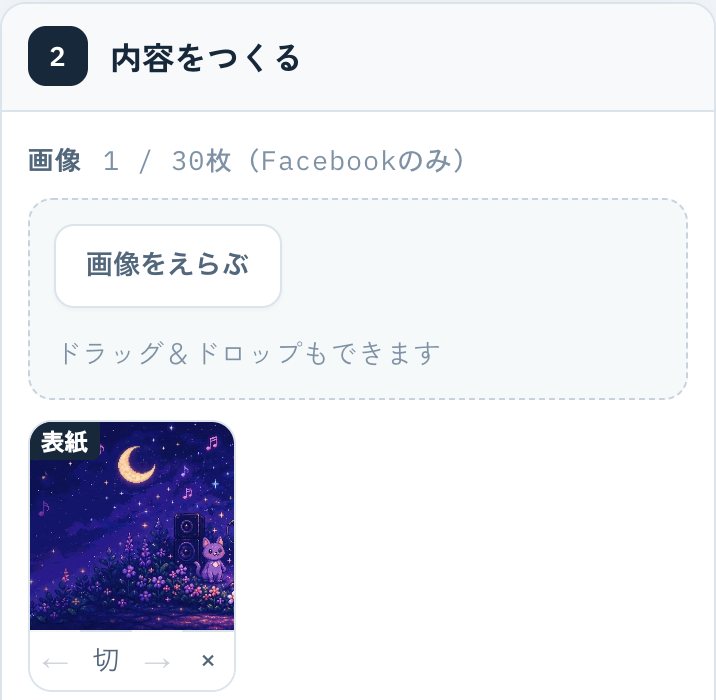
本文を書き、画像を選びます(スマホの写真もそのまま選べます)。ハッシュタグは下の欄に入れると、本文の最後に付きます。
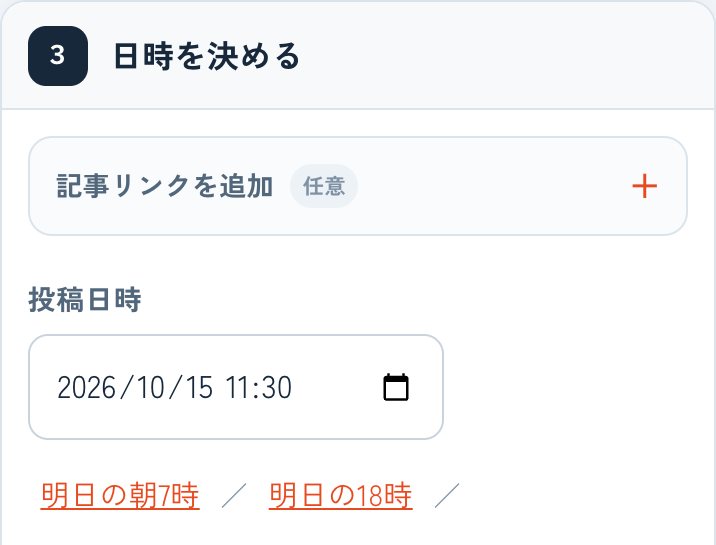
日本時間で日時を入れ、確認欄でプロジェクト・SNS・日時を見直して「予約する」を押します。
{{CTA}} と書きます。FacebookとGoogleビジネスでは「▶ 詳しい記事はこちら+URL」に、URLがリンクにならないSNSでは「▶ 詳しい記事は、プロフィールのリンクから」に置き換わります画像やメモから下書き
新規投稿の「AIに書いてもらう」に文字で指示を書くか、「声で入力」で専用画面を開きます。聞き取った文字を確認・修正して「指示欄に入れる」を押し、そのあと「AIで文章をつくる」を押してください。AIが話し言葉や言い直しを整理し、プロフィールや過去の投稿も参考にして、本文とハッシュタグの下書きを作ります。iPhoneなどで直接の聞き取りが進まないときは、画面を閉じて元の指示欄でキーボードのマイクを使えます。
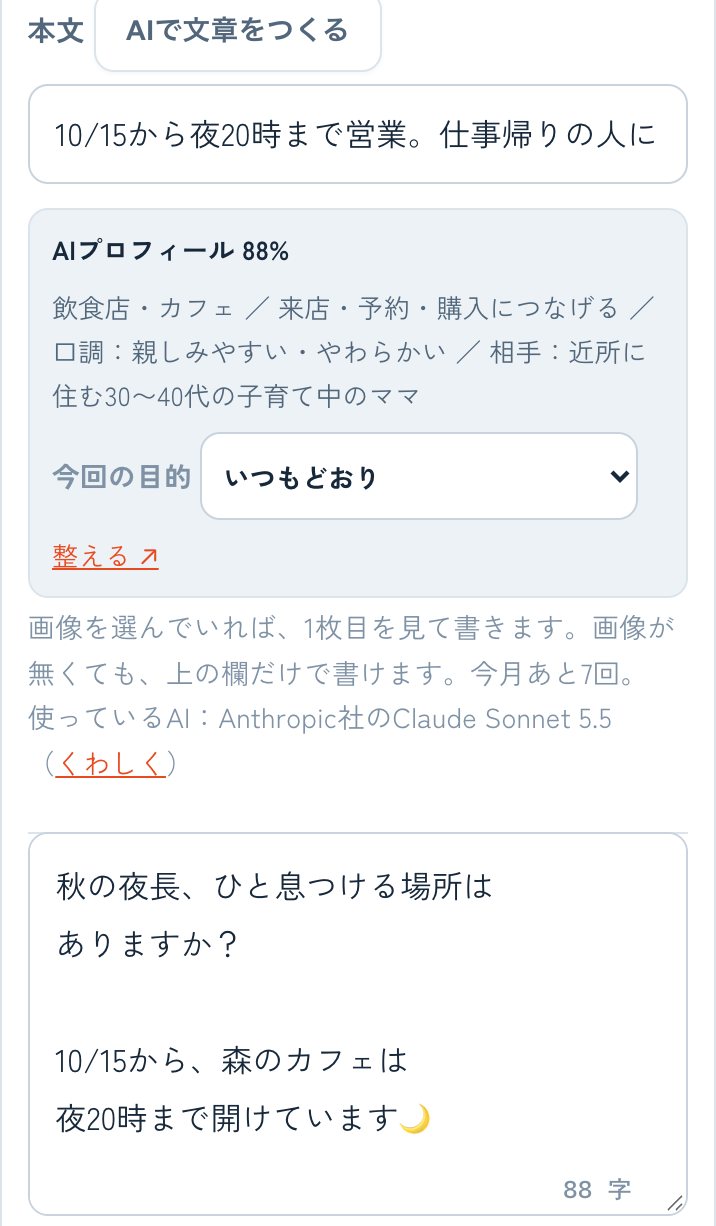
投稿文に使うAI:Anthropic社(米国)の Claude Sonnet 5.5。ボタンを押すと、画像1枚またはメモに加え、AIプロフィール・プロジェクトの情報・過去の投稿例(最大6本)・選んだSNSの文字数条件を送ります。文章を直す・別案を作るときは、今の本文・ハッシュタグと直近の修正指示も送ります。メールアドレスやパスワード、SNSの鍵は送りません。Anthropic社は、受け取った内容を原則としてAIの学習に使わないとしています。くわしくはプライバシーポリシーをご覧ください。
フリープランのX
Xへ自動で出すのはスタンダード以上です。フリープランでも、最後の「ポスト」を自分で押す形なら、Xに出せます。
投稿先の下にある「Xにも自分で出す」にチェックを入れて予約します(ほかのSNSを1つ以上選んでおく必要があります)。
スマホの通知(アプリにしている場合)か、メールで「Xに出す時間です」と届きます。ダッシュボードにも出ます。
押すと共有の画面が開くので、Xを選びます。画像と本文が入ったXの投稿画面が開くので、「ポスト」を押せば出ます。本文が入っていなかったら、貼り付けてください(押したときにコピーしてあります)。
「画像をコピー」→「Xで開く」で本文入りの画面を開き、Ctrl+V(Macは⌘+V)で画像を貼り付けて「ポスト」を押します。
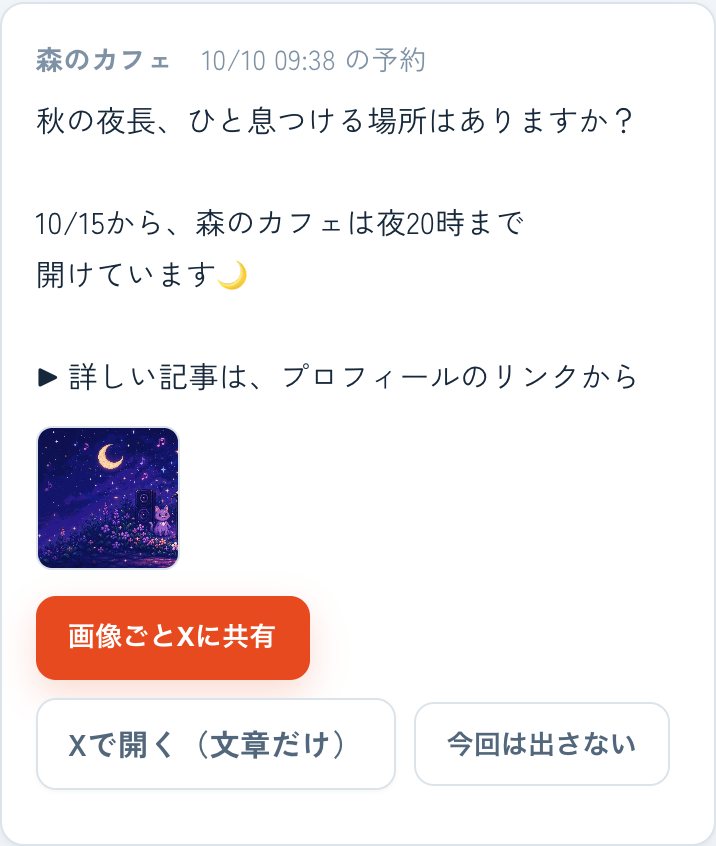
出さなかったときは「今回は出さない」で一覧から消せます。
カレンダー・編集・いま投稿
送信結果・数字の読み方
SNSごとに「成功」「失敗」が出ます。「SNSを開く」で、実際に出た投稿を見られます。「一部成功」は、出せたSNSと出せなかったSNSがある状態です。
いいね・保存・見られた数などを、SNSで絞ったり並べ替えたりして比べられます。フォロワーの増え方も見られます。
ホーム画面と通知
matomete はストアからダウンロードしなくても、スマホのホーム画面に置いてアプリのように使えます。料金はかかりません。置いておくと、「Xに出す時間です」などがスマホの通知で届きます。
iPhoneは、ホーム画面に置いた matomete からでないと通知をオンにできません(Appleの決まりです)。通知が届かないときは、スマホの「設定 → 通知 → matomete」で許可されているか見てください。「テストの通知を送る」で確かめられます。
何が届くか
「アカウント設定 → 通知」で、メールで受け取るものを選べます。
「Xに出す時間です」は、通知が届く端末があればそちらに、なければメールで届きます。パスワードの変更など、安全にかかわるメールは設定にかかわらず届きます。
できることの違い
| フリー無料 | スタンダード¥550/月(税込) | プロ¥2,980/月(税込) | |
|---|---|---|---|
| 予約できる本数 | 月100本 | 月100本 | 月100本 |
| プロジェクト | 上限なし | 上限なし | 上限なし |
| Instagram・Facebook・Threads・Googleビジネス | ○ | ○ | ○ |
| X | 自分で出す | ○ 自動で投稿 | ○ 自動で投稿 |
| 反応をさかのぼれる期間 | 1か月 | 3か月 | 12か月 |
| アプリから直接あげた投稿の数字 | — | ○ | ○ |
| AIの下書き | ベータ版 ∞ | ベータ版 ∞ | ベータ版 ∞ |
| トレンド・AI分析 | — | — | ○ |
| 同じSNSへの間隔 | 60分 | 60分 | 15分 |
有料プランのお申し込みは、いま準備中です。それまでは、どなたもフリープランでお使いいただけます。
2段階認証・端末
データはすべて消えます
「アカウント設定 → セキュリティ」のいちばん下の「退会」から手続きできます。
退会すると、matomete に登録した情報はすべて消え、元に戻せません。プロジェクト・SNSの連携・予約・投稿の記録・反応の数字が消えます。同じメールアドレスで登録し直しても、何も残っていません。予約していた投稿も出なくなります。
すでにSNSに出た投稿は、SNS側に残ります。必要なら各SNSで削除してください。
よくある質問・報告
まず右上のプロジェクトが正しいか確かめ、「投稿予定」と「投稿済み」の両方を見てください。配信は毎分動いていますが、SNS側の処理に数分かかることがあります。「失敗」と出ていれば、その理由が書いてあります。
「投稿済み」で、どのSNSが失敗したかと理由を見てください。同じ内容を全部のSNSにもう一度予約すると、出せたSNSには2回出てしまいます。失敗したSNSだけを選んで予約し直してください。多いのは、連携が切れている・文字数オーバー・画像の比率がそろっていない(Instagramの複数枚)です。
選んだ画像は自動でJPEGに整えますが、まれに読めない形式があります。そのときはスクリーンショットを撮ってそちらを選ぶか、iPhoneなら「設定 → カメラ → フォーマット」を「互換性優先」にして撮った写真を使ってください。
Xへ自動で出すのはスタンダード以上です。フリープランでは「Xに自分で出す」をお使いください。
登録した方法(メール・Google・LINE)で入っているか確かめてください。パスワードを忘れたときは、ログイン画面から再設定できます。確認メールが見つからないときは、迷惑メールのフォルダも見てください。